
GitHub Copilotは、最新のAI技術を駆使したコーディングアシスタントとして、Python開発の現場で大注目されています。GitHub CopilotでPythonサンプルコードを生成することで、Pythonを勉強することもできます。
本記事では、Copilotを用いてPythonサンプルコードを自動生成する方法を、初心者に向けてわかりやすく徹底解説します。
環境構築と設定方法
Python開発にCopilotを取り入れるための第一歩は、適切な環境構築です。
まず、Visual Studio Codeをインストールします。以下の公式サイトからダウンロードしてください。


次に、GitHub Copilot拡張機能を追加します。
Visual Studio Codeの拡張機能から、「GitHub Copilot」をインストールしてください。
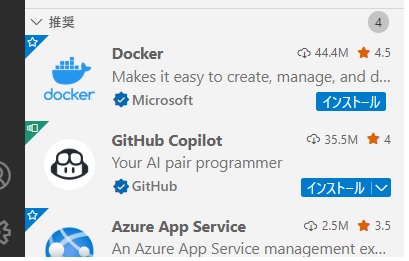
続いて、GitHubアカウントで認証を実施します。GitHubアカウントを持っていない人は取得しましょう
Copilotを使ったPythonサンプルコード生成
Visual Studio Code上でGitHub Copilotを利用する際は、まず簡単なコメントやキーワードを入力することで、AIが瞬時にPythonのサンプルコードを提案します。
今回は、「Hello World」プログラムを作成しながら、使い方を学んでいきましょう
「GitHub Copilot」をインストールすると、新規ファイルを追加すると、以下のように、メッセージがでてきます。

メッセージに従って、「Ctrl」+「i」を押下すると、プロンプトが表示されます。

このプロンプトに、サンプルコードに関する指示を記入して、Enterを押下します。
メッセージを表示するサンプルコードを教えて下さいそうすると、以下のように、サンプルコードを提案してくれます。
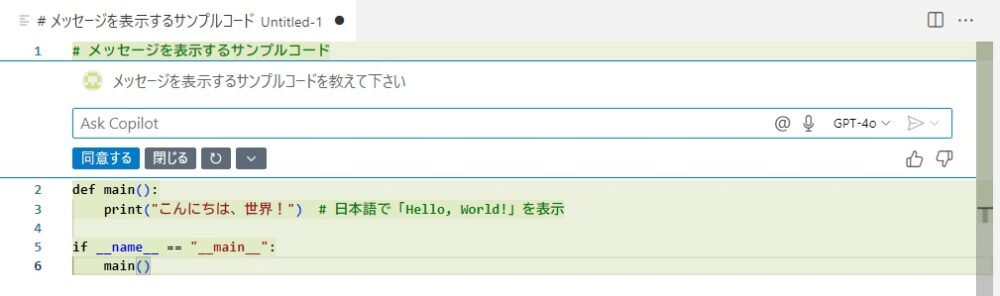
この内容で問題なければ、「同意する」を押下しますと、提案内容が反映されます。
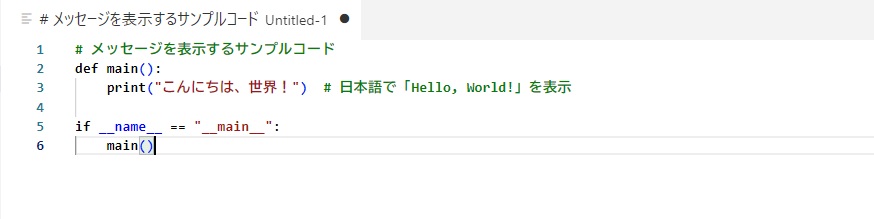
気に入らなければ、再生成を指示できます。
Copilotを爆速で動かすための推奨PC環境
GitHub CopilotやChatGPTをVSCodeで使い始めると、ある問題に直面します。それは「PCの動作が異様に重くなる」こと。
「AIを使っているのに、PCが重くて作業効率が落ちる」というのは本末転倒です。AIエンジニアやPython開発者がCopilotをストレスなく使い倒すために必要なスペックを持つPCを用意することが必要です。
なぜAI開発には「ハイスペックPC」が必要なのか?
Copilot自体はクラウドで動いていますが、VSCode上でリアルタイムにコードを提案させ、同時にブラウザで調べ物をし、さらにバックグラウンドでPythonを実行する…この一連の作業は、想像以上にメモリ(RAM)とCPUを消費します。
- メモリ不足: 提案の表示がワンテンポ遅れる。
- CPU不足: VSCodeがフリーズしたり、ファンが爆音で回り出す。
- ストレージ不足: 仮想環境やライブラリのインストールでストレスが溜まる。
これらを解消するための「最低限」と「推奨」のスペックをまとめました。
【結論】プロが教える推奨スペック表
| パーツ | 最低限(これ以下はNG) | 推奨(爆速で動く) |
| CPU | Core i5 / Ryzen 5 | Core i7 / Ryzen 7 以上 / Apple M3チップ以上 |
| メモリ | 8GB | 16GB 以上(32GBあれば理想) |
| SSD | 256GB | 512GB 以上 |
| OS | Windows 11 / macOS | 開発環境に合わせる(Macが人気) |
今から買うなら、メモリは絶対に16GB以上を選んでください。8GBだと、Copilotとブラウザ(Chrome等)を同時に開いただけでメモリを使い果たします。
AI開発におすすめの厳選PC 3選
プロのエンジニアが実際に愛用しており、かつCopilotとの相性が抜群のモデルを厳選しました。
① 【最強の安定感】MacBook Air / Pro(M3チップ搭載モデル)
AIエンジニアのシェア率No.1。M3チップの恩恵で、Copilotの動作も非常にスムーズです。
- おすすめ: M3チップ / メモリ16GB / SSD 512GB
- こんな人に: カフェや外出先でも長時間、爆速で開発したい人。
② 【コスパ最強】Dell Inspiron 14(Intel Core i7搭載)
Windows派ならこれ。高性能ながら、Macに比べて圧倒的にコストパフォーマンスが高いです。
- おすすめ: Core i7 / メモリ16GB / SSD 512GB
- こんな人に: 自宅メインで、仕事にもプライベートにも使いたい人。
③ 【持ち運びと性能を両立】Microsoft Surface Laptop
キーボードが打ちやすく、コードを書くのが楽しくなる一台。画面比率が3:2なので、コードを縦に長く表示できるのもメリットです。
まとめ
本記事は、GitHub CopilotでPythonサンプルコードを自動生成するための具体的な方法を解説しました。
GitHub Copilotを導入することで、コード自動生成機能だけでなく、効率的な学習や開発プロセスの最適化が実現します。実務においては、AI提案コードをそのまま採用せず、必ず人間の視点でレビュー・修正することが成功への鍵です。また、適切なコメントや命名規則を用いることで、AIの提案精度が向上し、より高品質なコードが得られます。
Pythonで遊ぶなら、ラズパイを使う方が楽しいですよ。
コメント